
Hieronder vind je de stappen en aandachtspunten voor wanneer je Odoo Accounting in gebruik wilt nemen.
Download: Odoo Accounting go-live checklist (PDF)
Wij hanteren meestal de onderstaande verkorte checklist:
- Sluit zoveel mogelijk ontvangsten, leveringen en productieorders.
- Importeer de openstaande posten debiteuren en crediteuren.
- Importeer de voorraad als voorraadaanpassing.
- Importeer de proefbalans/openingsbalans (of voer deze handmatig in).
- Voeg banken toe en koppel ze. Controleer de aansluiting met het saldo op de beginbalans.
- Importeer de activa via het importmodel voor vaste activa en controleer de aansluiting van de diverse rekeningen op de beginbalans. Zie hiervoor het artikel Vaste activa importeren in Odoo.
- Voer de voorraadaantallen in (zorg dat de kostprijs bij alle artikelen is ingevuld) en controleer de aansluiting op de beginbalans.
De onderstaande video van Kevin Zaki is een handige leidraad.
| Niveau | Onderwerp | Link |
|---|---|---|
| Advanced | Beginbalans / Starting balance | YouTube |
Tijdstempels in de video:
- Voorbereidingen tot minuut 10
- Vanaf 10:00: producten importeren
- Vanaf 11:00: grootboekrekeningen importeren (aanpassingen)
- Vanaf 17:00: voorraad importeren
- Vanaf 18:05: verkoopfacturen importeren
- Aansluitend: inkoopfacturen importeren
Let op: in het voorbeeld gebruikt Kevin de rekeningen 777777 en 888888 als tussenrekening voor het importeren van de openstaande posten. Dit zijn geen bestaande rekeningen in het standaard Odoo-rekeningschema. Kies hiervoor een andere V&W-rekening.
Wij maken hiervan liever twee tijdelijke balansrekeningen die dicht bij de debiteuren- en crediteurenrekeningen liggen. Kopieer daarvoor bijvoorbeeld de grootboekrekeningen debiteuren en crediteuren naar: 110001 Debiteuren beginbalans en 130001 Crediteuren beginbalans.
Verkoopfacturen importeren
De procedure voor inkoopfacturen is vrijwel gelijk. Bereid het importbestand voor zoals beschreven in de video.
Het standaard rekeningschema in Odoo (voor Nederland) heeft grootboeknummer 110000. Vanaf de beginbalans willen we hier echter niet direct op boeken. We willen een creditbedrag op een balansrekening creëren dat even hoog is als het debetbedrag dat je bij het boeken van de beginbalans wilt boeken voor het totaal van de openstaande verkoopfacturen.
Om de openstaande posten te importeren werk je met een extra ‘debiteurenrekening’ die als tijdelijke tussenrekening dient, bijvoorbeeld rekening 110001. Hier wordt de ‘omzet’ op geboekt bij de import van de facturen. Je krijgt dan bij import de boeking:
110000 Debiteur
    aan 110001 Totaal openstaand / 'omzet' (boek geen btw mee)
Je chart of accounts ziet er dan als volgt uit:
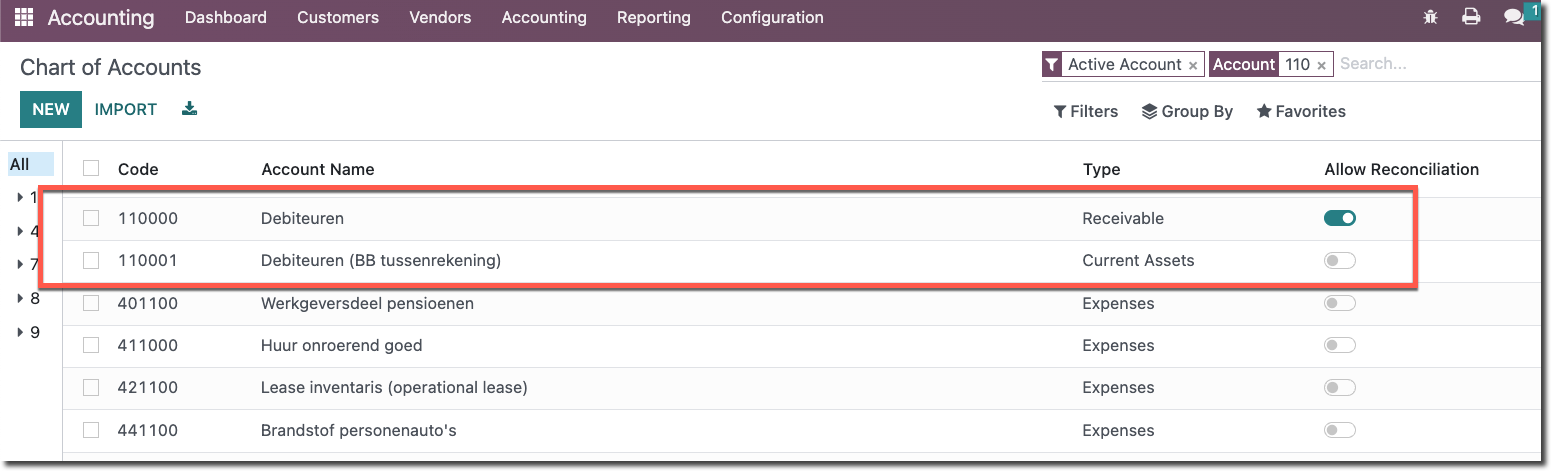
Bij het invoeren van de beginbalans wordt rekening 110001 weer tegengeboekt (gedebiteerd). De openstaande posten staan nu open en kunnen via de bank afgeletterd worden.
Het importbestand kan er in Excel bijvoorbeeld zo uitzien:
| Number | Partner | Invoice_date | Due Date | Reference | Unit Price | Label | Account |
|---|---|---|---|---|---|---|---|
| INV/2022/00001 | Deco Addict | 2022-12-08 | 2022-01-07 | S00003 | 22137,5 | Beginbalans | 110001 |
| INV/2022/00002 | Deco Addict | 2022-12-08 | 2022-01-07 | S00002 | 48012,5 | Beginbalans | 110001 |
| INV/2022/00003 | Azure Interior | 2022-12-01 | 2022-01-31 | S00001 | 36512,5 | Beginbalans | 110001 |
| INV/2022/00004 | Deco Addict | 2022-11-30 | 2022-12-30 | S00004 | 36512,5 | Beginbalans | 110001 |
Let op: een belangrijke extra kolom om toe te voegen is Invoice Lines / Taxes. Laat deze kolom leeg. Doe je dit niet, dan wordt op basis van de fiscal position van de klant btw aan de regel toegevoegd, waardoor het bedrag niet meer klopt.
Ga vervolgens naar het dagboek Verkoopfacturen (Invoices) en start daar de import.
Let op: als de factuurnummers niet opvolgend zijn, krijg je na het importeren een foutmelding dat de factuurnummers niet opeenvolgend zijn. Maak in dat geval een nieuw dagboek aan, genaamd Customer Invoices (Beginbalans), en importeer de facturen daarin. Is dit gereed, dan kun je dit dagboek archiveren. Bij creditfacturen voeg je een extra kolom Journal_ID toe en vul je daar Customer Invoices (Beginbalans) in.
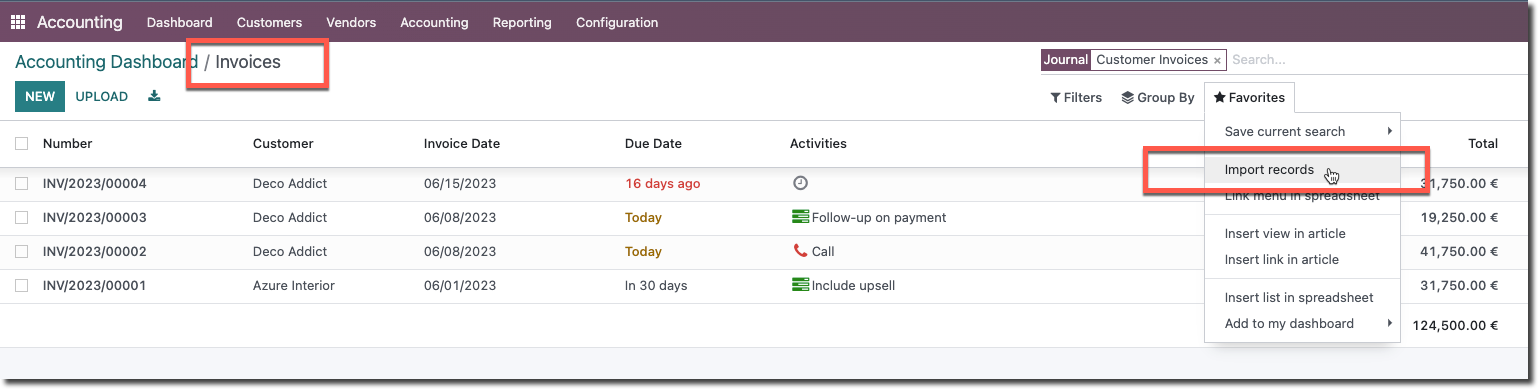
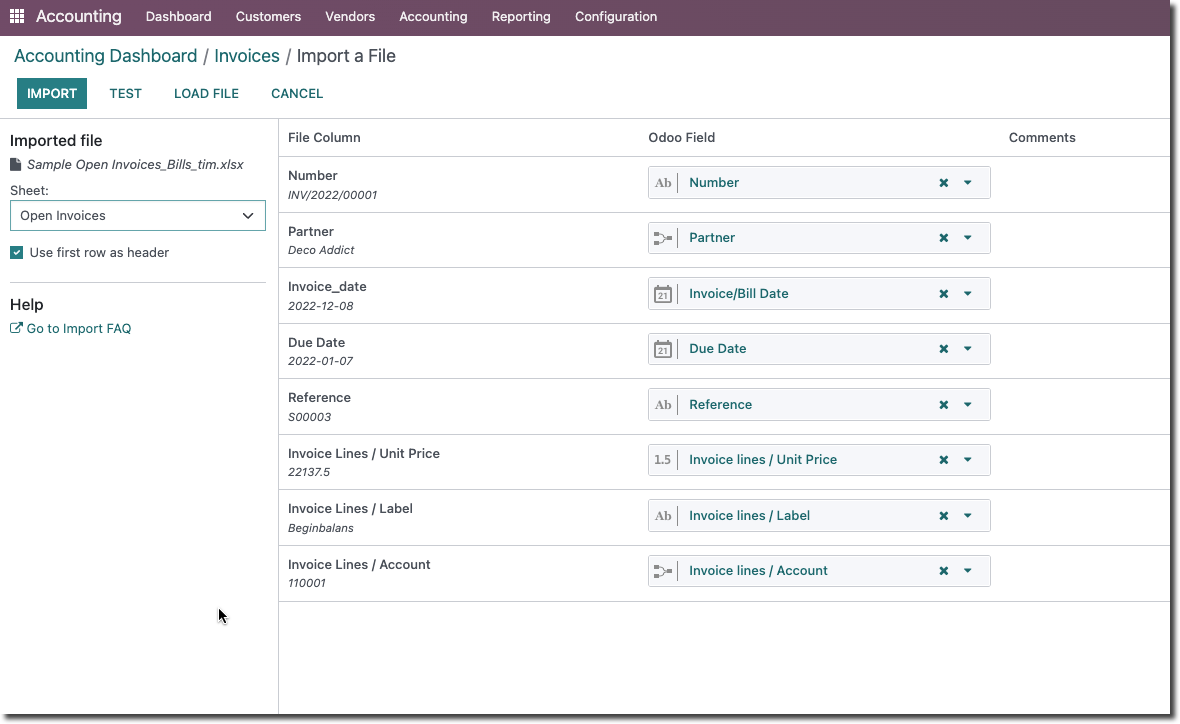
Na het importeren moet je de openstaande posten nog verwerken (Post Entries):
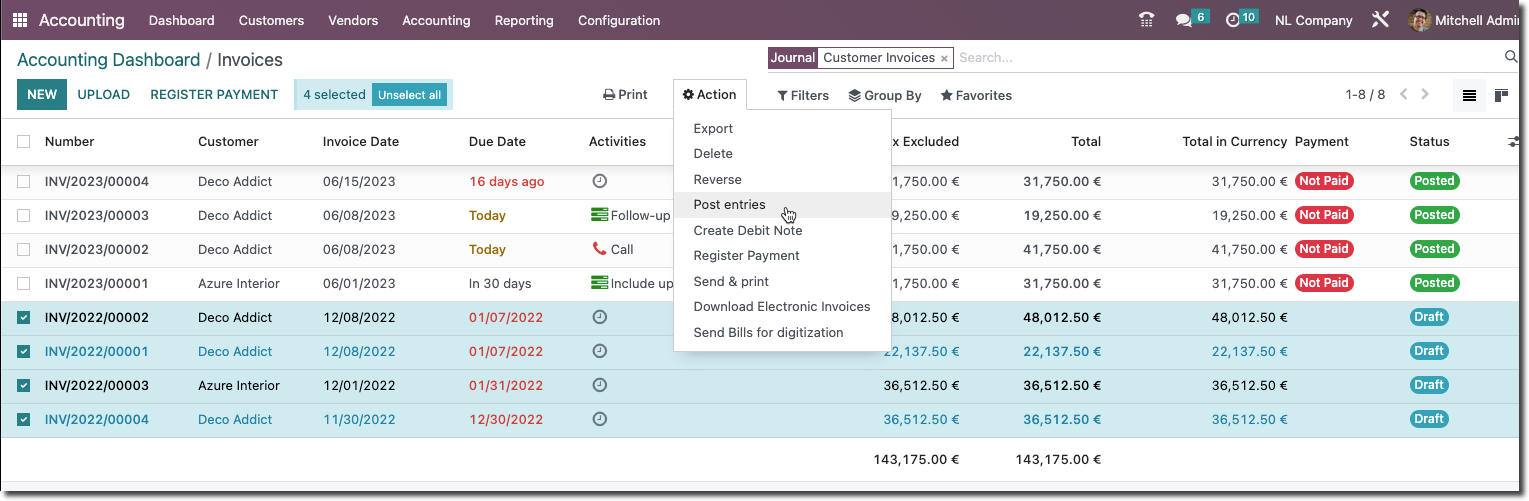
Open je nu een van de facturen en ga je naar het tabblad Journal Items, dan zie je de gemaakte boeking voor die post:
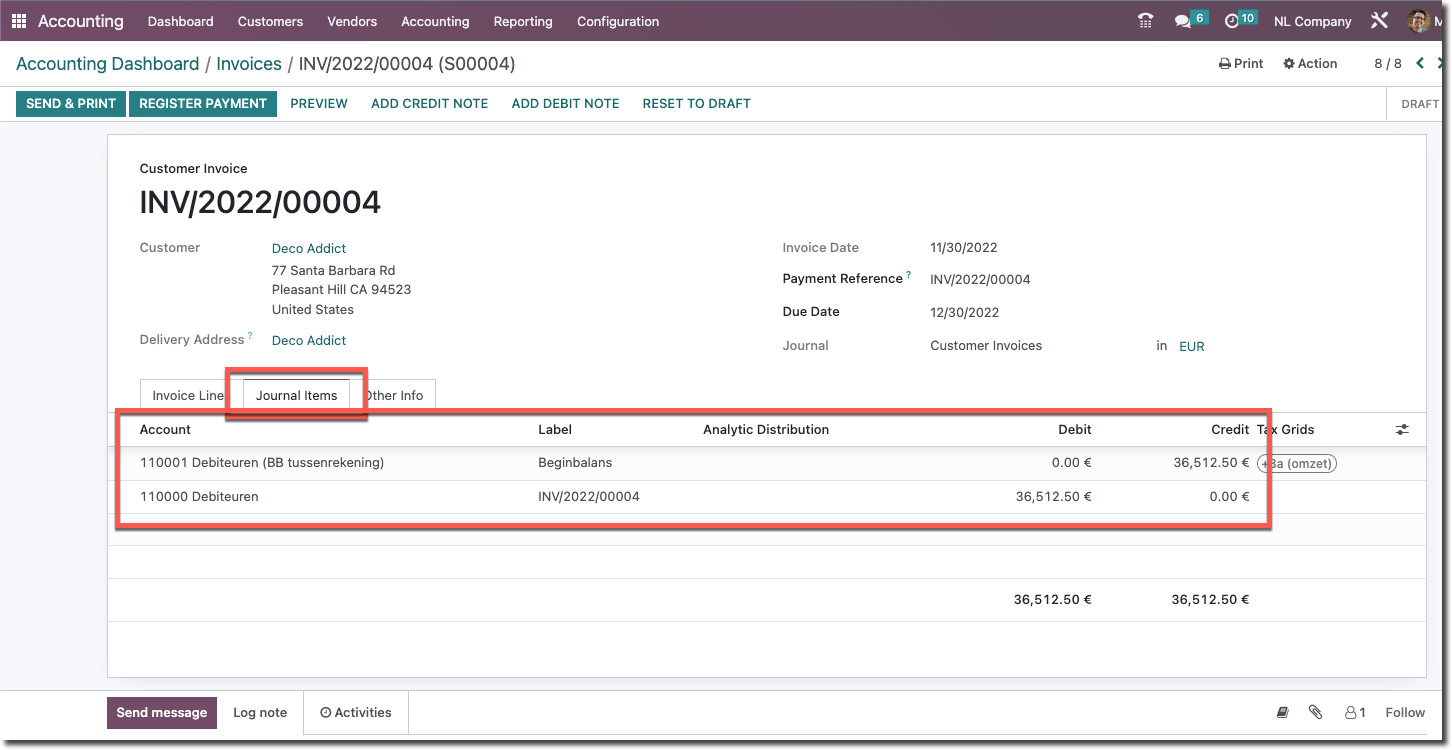
Het totaalbedrag van alle geïmporteerde openstaande posten staat nu zowel debet op rekening 110000 Debiteuren op de balans als credit op 110001 Debiteuren (BB-tussenrekening), in ons voorbeeld voor een bedrag van € 143.175,00.
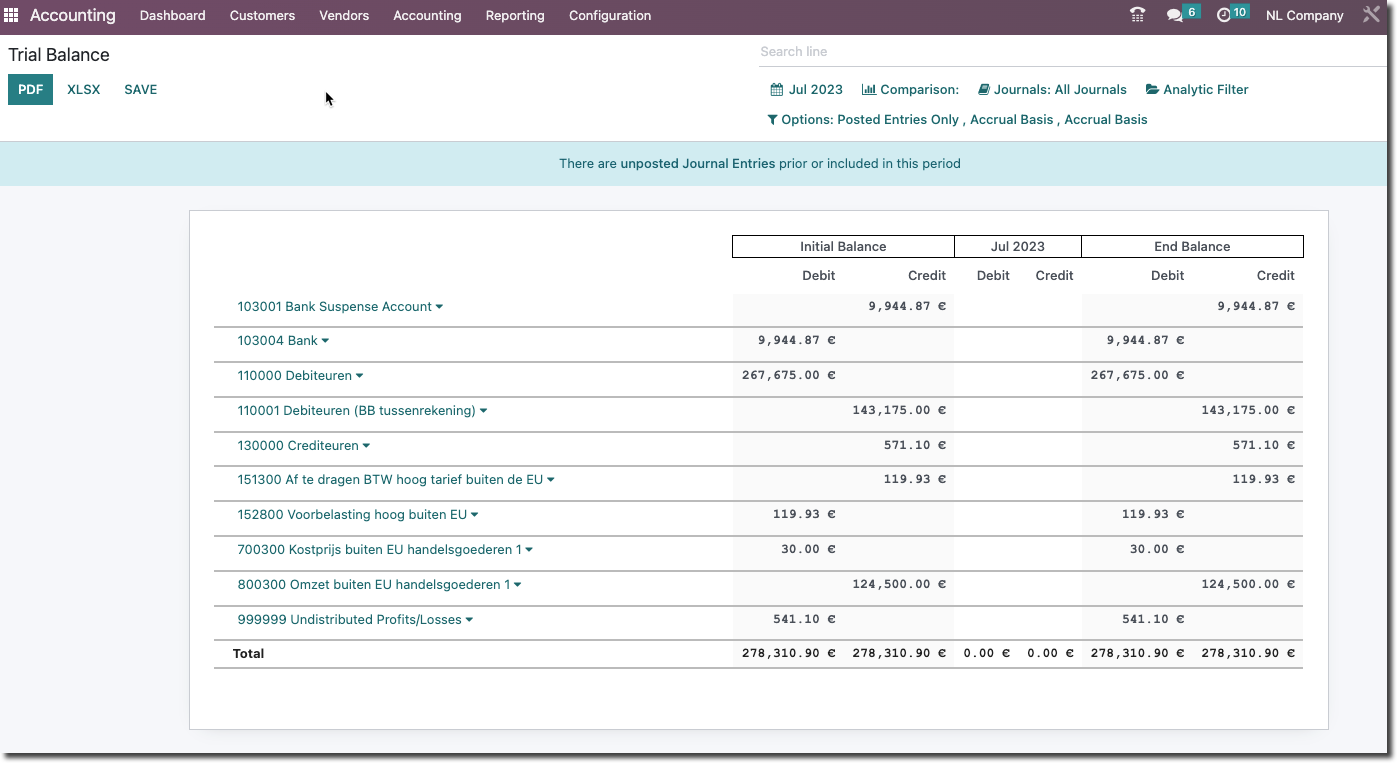
Bij het inboeken van de beginbalans wordt 110001 weer tegengeboekt.
Hulp nodig bij je overstap?
Loop je vast bij de beginbalans of de import van openstaande posten? Plan een Odoo-scan of neem contact op - dan kijken we met je mee.