
Nachfolgend finden Sie die Schritte und Hinweise für den Go-live von Odoo Accounting.
Download: Odoo Accounting Go-live-Checkliste (PDF)
Wir verwenden meist die folgende Kurz-Checkliste:
- Schließen Sie so viele Wareneingänge, Lieferungen und Fertigungsaufträge wie möglich ab.
- Importieren Sie die offenen Posten der Debitoren und Kreditoren.
- Importieren Sie den Bestand als Bestandskorrektur.
- Importieren Sie die Saldenliste/Eröffnungsbilanz (oder erfassen Sie diese manuell).
- Fügen Sie Banken hinzu und binden Sie sie an. Prüfen Sie den Abgleich mit dem Saldo der Eröffnungsbilanz.
- Importieren Sie die Anlagen über das Importmodell für Anlagegüter und prüfen Sie den Abgleich der verschiedenen Konten mit der Eröffnungsbilanz. Siehe dazu den Artikel Anlagegüter in Odoo importieren.
- Erfassen Sie die Bestandsmengen (achten Sie darauf, dass bei allen Artikeln der Einstandspreis hinterlegt ist) und prüfen Sie den Abgleich mit der Eröffnungsbilanz.
Das folgende Video von Kevin Zaki ist ein praktischer Leitfaden.
| Niveau | Thema | Link |
|---|---|---|
| Advanced | Starting balance | YouTube |
Zeitstempel im Video:
- Vorbereitung bis Minute 10
- Ab 10:00: Produkte importieren
- Ab 11:00: Sachkonten importieren (Korrekturen)
- Ab 17:00: Bestand importieren
- Ab 18:05: Ausgangsrechnungen importieren
- Anschließend: Eingangsrechnungen importieren
Hinweis: Im Beispiel verwendet Kevin die Konten 777777 und 888888 als Zwischenkonto für den Import der offenen Posten. Diese Konten gibt es im Standard-Kontenrahmen von Odoo nicht. Wählen Sie hierfür ein anderes GuV-Konto.
Wir legen dafür lieber zwei temporäre Bilanzkonten an, die nah an den Debitoren- und Kreditorenkonten liegen. Kopieren Sie dazu z. B. die Sachkonten Debitoren und Kreditoren nach: 110001 Debitoren Eröffnungsbilanz und 130001 Kreditoren Eröffnungsbilanz.
Ausgangsrechnungen importieren
Das Vorgehen für Eingangsrechnungen ist nahezu identisch. Bereiten Sie die Importdatei wie im Video gezeigt vor.
Der Standard-Kontenrahmen in Odoo (für die Niederlande) verwendet die Sachkontonummer 110000. Ab der Eröffnungsbilanz möchten wir hier jedoch nicht direkt buchen. Wir möchten auf einem Bilanzkonto einen Habenbetrag erzeugen, der genauso hoch ist wie der Sollbetrag, den Sie beim Buchen der Eröffnungsbilanz für die Summe der offenen Ausgangsrechnungen buchen möchten.
Um die offenen Posten zu importieren, verwenden Sie ein zusätzliches ‘Debitorenkonto’, das als temporäres Zwischenkonto dient, zum Beispiel Konto 110001. Hier wird beim Import der Rechnungen der ‘Umsatz’ gebucht. Beim Import erhalten Sie dann die Buchung:
110000 Debitor
    an 110001 Summe offen / 'Umsatz' (keine USt. buchen)
Ihr Kontenplan sieht dann so aus:
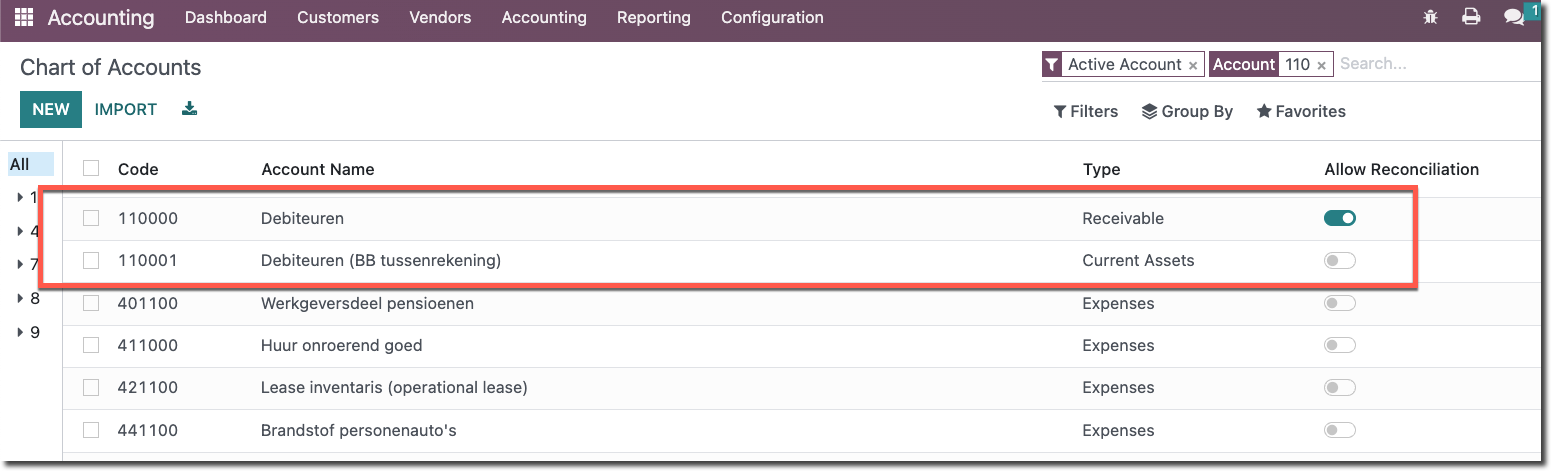
Beim Erfassen der Eröffnungsbilanz wird das Konto 110001 wieder gegengebucht (im Soll). Die offenen Posten stehen nun offen und können über die Bank ausgeglichen werden.
Die Importdatei in Excel könnte zum Beispiel so aussehen:
| Number | Partner | Invoice_date | Due Date | Reference | Unit Price | Label | Account |
|---|---|---|---|---|---|---|---|
| INV/2022/00001 | Deco Addict | 2022-12-08 | 2022-01-07 | S00003 | 22137,5 | Eröffnungsbilanz | 110001 |
| INV/2022/00002 | Deco Addict | 2022-12-08 | 2022-01-07 | S00002 | 48012,5 | Eröffnungsbilanz | 110001 |
| INV/2022/00003 | Azure Interior | 2022-12-01 | 2022-01-31 | S00001 | 36512,5 | Eröffnungsbilanz | 110001 |
| INV/2022/00004 | Deco Addict | 2022-11-30 | 2022-12-30 | S00004 | 36512,5 | Eröffnungsbilanz | 110001 |
Hinweis: Eine wichtige Zusatzspalte ist Invoice Lines / Taxes. Lassen Sie diese Spalte leer. Andernfalls wird auf Basis der Steuerposition des Kunden USt. zur Zeile hinzugefügt, wodurch der Betrag nicht mehr stimmt.
Gehen Sie anschließend zum Journal Ausgangsrechnungen (Invoices) und starten Sie dort den Import.
Hinweis: Sind die Rechnungsnummern nicht fortlaufend, erhalten Sie nach dem Import eine Fehlermeldung, dass die Rechnungsnummern nicht aufeinanderfolgend sind. Legen Sie in diesem Fall ein neues Journal mit dem Namen Customer Invoices (Eröffnungsbilanz) an und importieren Sie die Rechnungen dort. Danach können Sie dieses Journal archivieren. Bei Gutschriften fügen Sie eine zusätzliche Spalte Journal_ID hinzu und tragen dort Customer Invoices (Eröffnungsbilanz) ein.
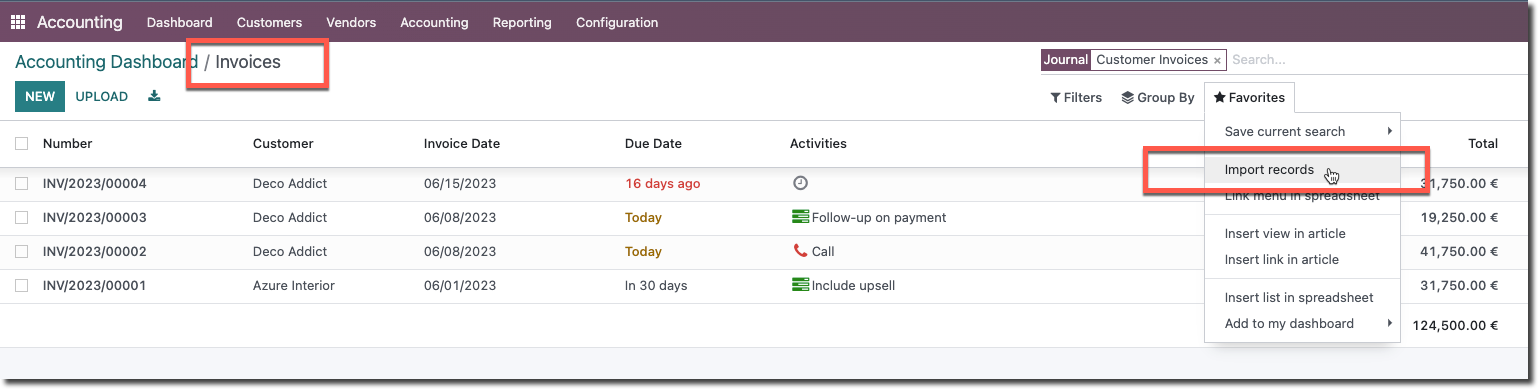
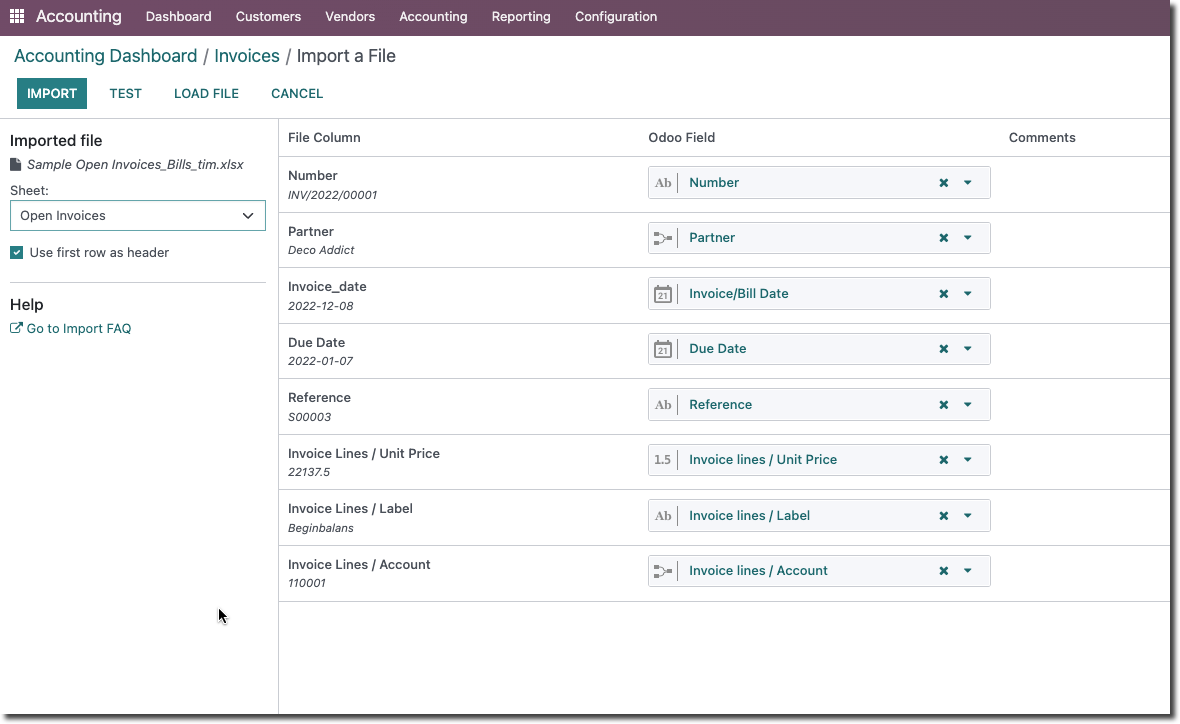
Nach dem Import müssen Sie die offenen Posten noch buchen (Post Entries):
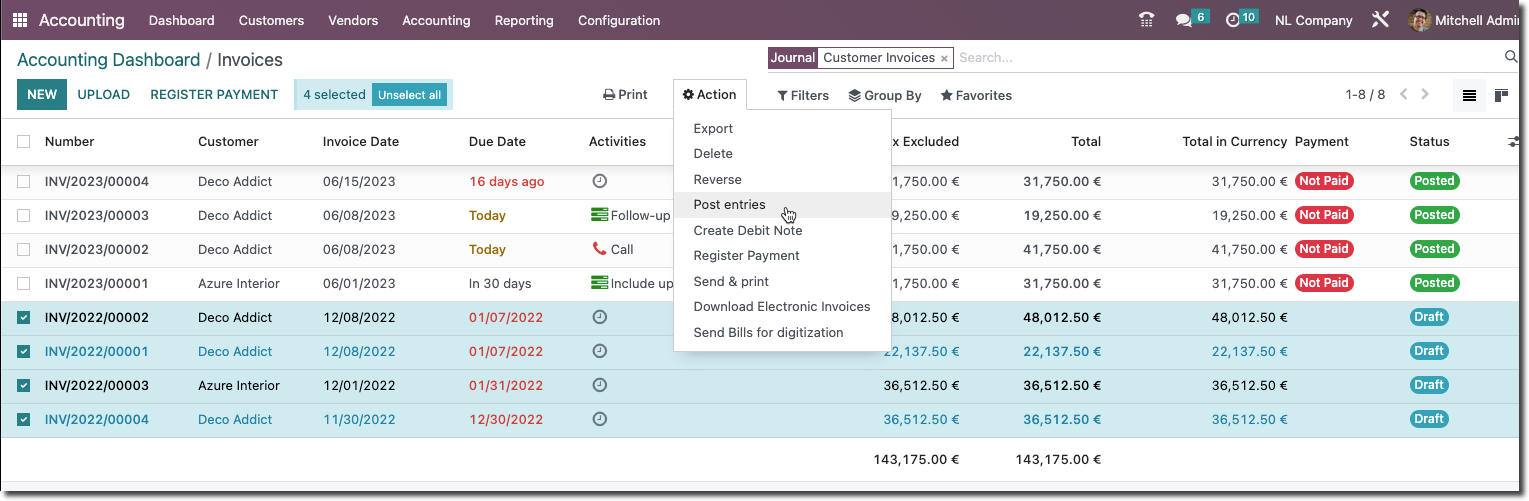
Wenn Sie nun eine der Rechnungen öffnen und zum Tab Journal Items wechseln, sehen Sie die für diesen Posten erstellte Buchung:
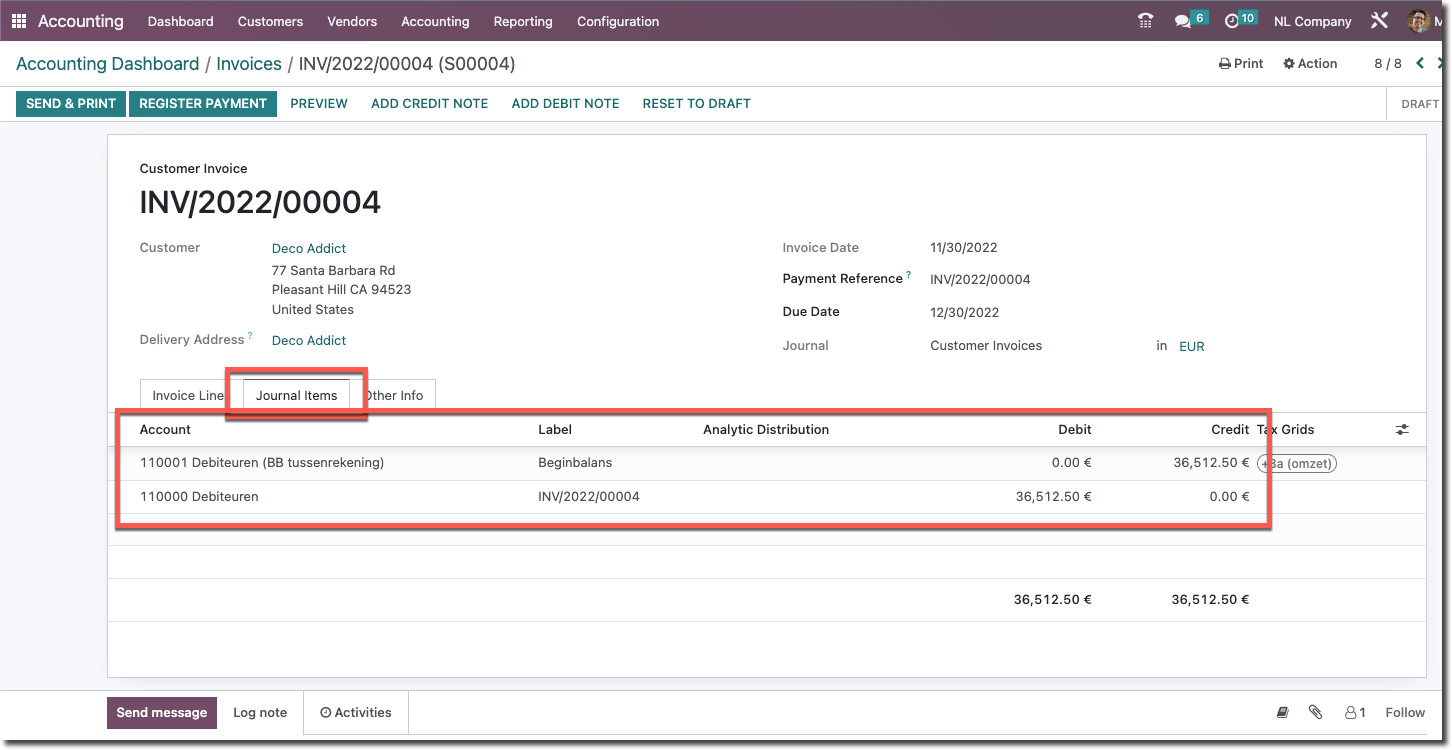
Die Summe aller importierten offenen Posten steht nun sowohl im Soll auf Konto 110000 Debitoren in der Bilanz als auch im Haben auf 110001 Debitoren (Zwischenkonto Eröffnungsbilanz), in unserem Beispiel über einen Betrag von € 143.175,00.
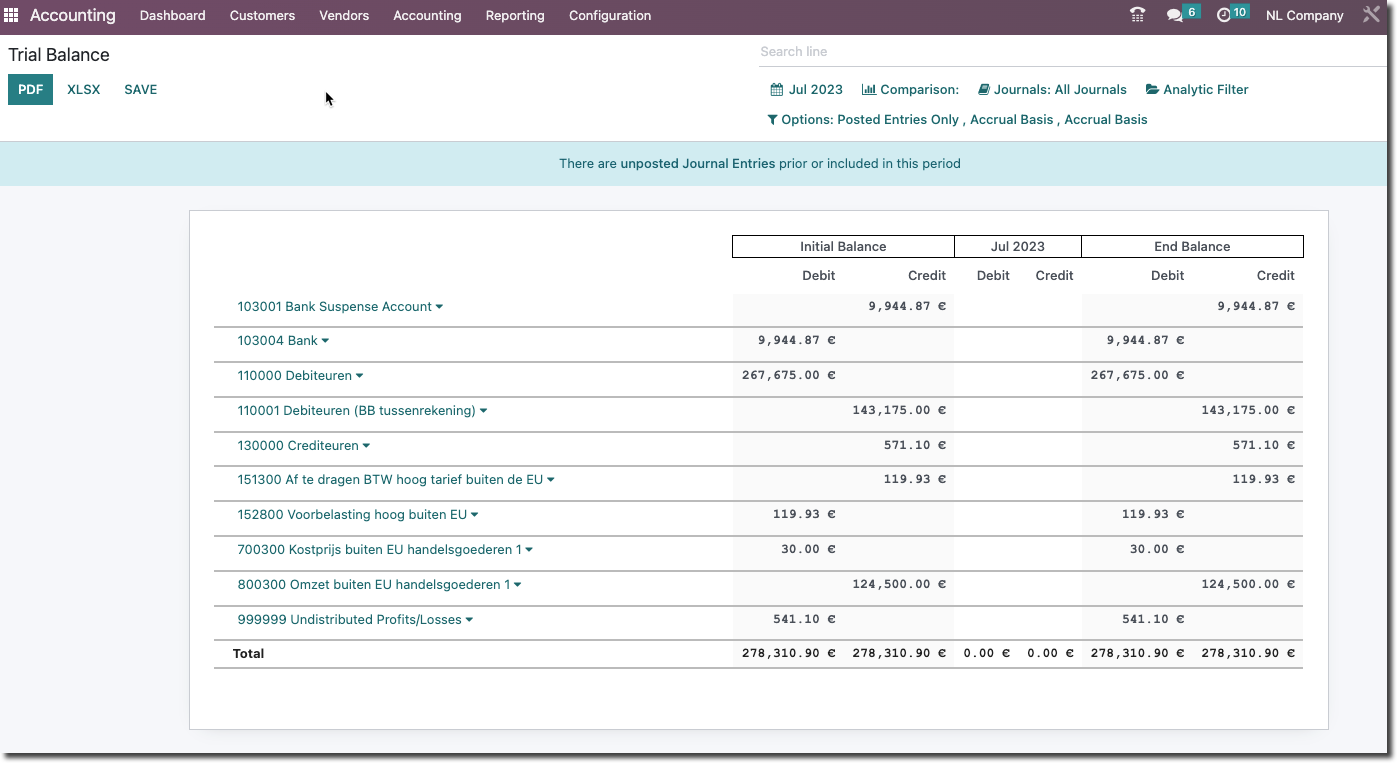
Beim Buchen der Eröffnungsbilanz wird 110001 wieder gegengebucht.
Brauchen Sie Unterstützung beim Wechsel?
Kommen Sie bei der Eröffnungsbilanz oder beim Import der offenen Posten nicht weiter? Buchen Sie einen Odoo-Scan oder nehmen Sie Kontakt auf - wir schauen gemeinsam mit Ihnen.