
Eine Stückliste (BoM) zu importieren ist praktisch, wenn Sie viele unterschiedliche Konfigurationen haben und das Manufacturing-Modul nutzen, zum Beispiel aus einem Export eines CAD-Programms. Es ist kein flacher Import: Eine Stückliste besteht aus einer Kopfzeile mit mehreren Komponentenzeilen darunter. Das macht sie etwas kniffliger als den Import von Produkten oder Kontakten.
Download: Importvorlage Stücklisten (XLSX)
Video: Import BoM
Kevin Zaki hat eine verständliche Anleitung zum gesamten Ablauf aufgenommen.
| Niveau | Thema | Link |
|---|---|---|
| Expert | Import BoM | YouTube (21:30) |
Die Importdatei
Importieren Sie Stücklisten in der Manufacturing-App unter Produkte > Stücklisten. Bauen Sie die Importdatei mit einer Kopfzeile je Stückliste und darunter einer Zeile je Komponente auf. Die wichtigsten Spalten:
| Spalte | Inhalt |
|---|---|
| External ID | Externe ID der Stückliste (z. B. bom_001) |
| Product / External ID | Externe ID des Fertigprodukts |
| Product Variant / External ID | Externe ID der Variante (optional) |
| Quantity | Menge, die die Stückliste ergibt |
| Unit of Measure | Maßeinheit (z. B. Units) |
| BoM Type | Zum Beispiel “Manufacture this product” |
| BoM Line / External ID | Externe ID je Komponentenzeile |
| BoM Line / Component / External ID | Externe ID der Komponente |
| BoM Line / Quantity | Menge je Komponente |
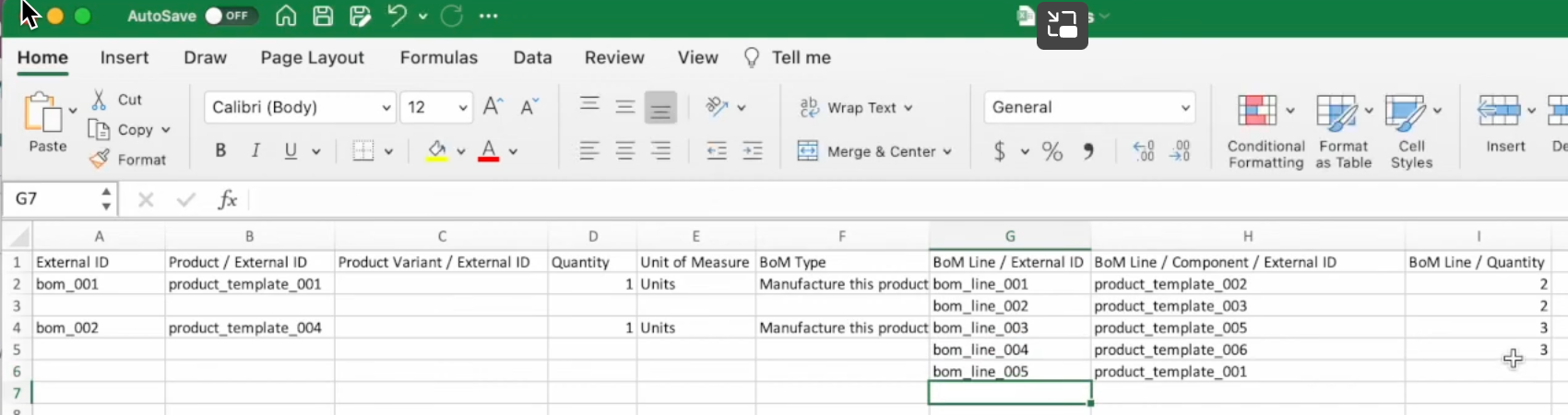
Die Kopfzeile füllen Sie einmal aus; die zugehörigen Komponentenzeilen folgen darunter, wobei nur die BoM-Line-Spalten befüllt werden.
Mit externen IDs arbeiten
Sind die Produkte bereits in Odoo vorhanden, müssen Sie mit den externen IDs sowohl der Produkte als auch der Komponenten arbeiten. So verknüpft Odoo jede Zeile mit dem richtigen Produkt, statt ein neues anzulegen. Die Datei sieht dann so aus:
Brauchen Sie Unterstützung beim Import?
Kommen Sie beim Import von Stücklisten nicht weiter? Buchen Sie einen Odoo-Scan oder nehmen Sie Kontakt auf - wir schauen gemeinsam mit Ihnen.