
Een bill of materials (stuklijst) importeren is handig als je veel verschillende configuraties hebt en de Manufacturing-module gebruikt, bijvoorbeeld vanuit een export uit een CAD-programma. Het is geen platte import: één stuklijst bestaat uit een kopregel met daaronder meerdere componentregels. Daardoor is het iets lastiger dan het importeren van producten of contactpersonen.
Download: Importtemplate stuklijsten (XLSX)
Video: Import BoM
Kevin Zaki nam een heldere uitleg op van het hele proces.
| Niveau | Onderwerp | Link |
|---|---|---|
| Expert | Import BoM | YouTube (21:30) |
Het importbestand
Importeer je stuklijsten via de Manufacturing-app, onder Producten > Stuklijsten. Bouw het importbestand op met een kopregel per stuklijst en daaronder een regel per component. De belangrijkste kolommen:
| Kolom | Inhoud |
|---|---|
| External ID | Externe ID van de stuklijst (bijv. bom_001) |
| Product / External ID | Externe ID van het eindproduct |
| Product Variant / External ID | Externe ID van de variant (optioneel) |
| Quantity | Aantal dat de stuklijst oplevert |
| Unit of Measure | Maateenheid (bijv. Units) |
| BoM Type | Bijvoorbeeld “Manufacture this product” |
| BoM Line / External ID | Externe ID per componentregel |
| BoM Line / Component / External ID | Externe ID van het component |
| BoM Line / Quantity | Aantal per component |
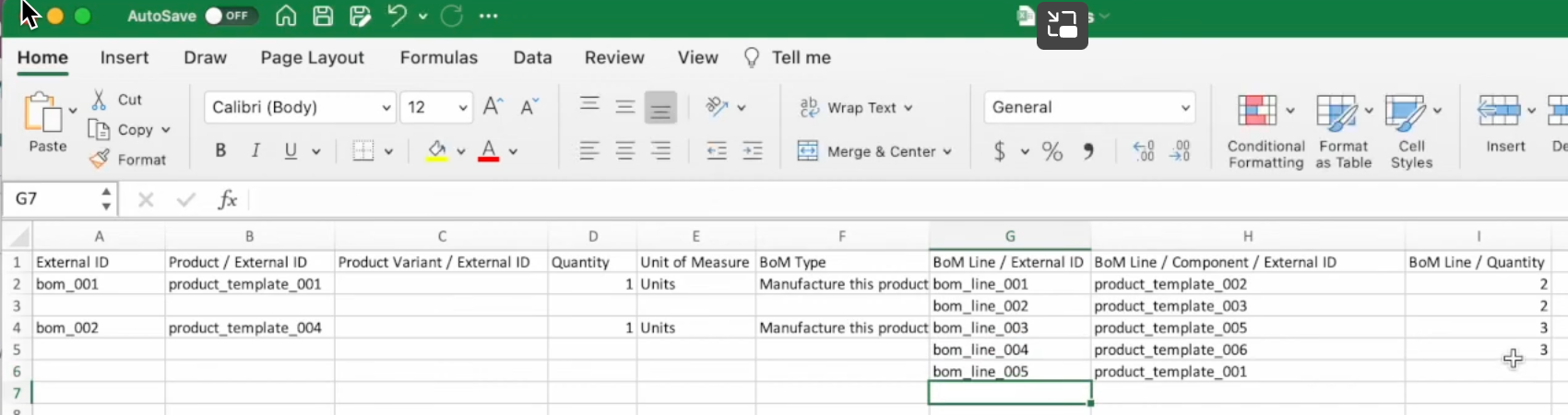
De kopregel vul je één keer in; de bijbehorende componentregels laat je eronder volgen met alleen de BoM Line-kolommen gevuld.
Werk met externe ID’s
Staan de producten al in Odoo, dan moet je werken met de externe ID’s van zowel de producten als de componenten. Zo koppelt Odoo elke regel aan het juiste product in plaats van een nieuw product aan te maken. Het bestand ziet er dan zo uit:
Hulp nodig bij je import?
Loop je vast bij het importeren van stuklijsten? Plan een Odoo-scan of neem contact op - dan kijken we met je mee.